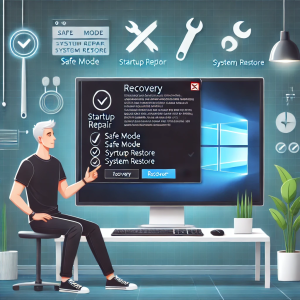
🖥️ Cómo Reparar una Pantalla Negra en Windows Sin Perder tus Archivos
Encendiste tu computadora y lo único que ves es una pantalla negra? No te preocupes, esto es más común de lo que piensas y en la mayoría de los casos tiene solución sin perder nada.
Aquí te explico paso a paso, de forma sencilla, cómo arreglar el problema de la pantalla negra en Windows y recuperar el control de tu PC sin miedo a perder tus documentos, fotos o programas.
✅ ¿Por Qué Aparece una Pantalla Negra?
👉 Algunas de las causas más comunes:
-
Un fallo con la tarjeta gráfica o el cable de la pantalla.
-
Actualización de Windows mal instalada.
-
Controladores de video dañados o desactualizados.
-
Problemas con el inicio de sesión.
-
Conexiones flojas o monitores apagados.
✅ 1. Verifica que la PC y el Monitor Estén Encendidos
Parece obvio, pero a veces es lo primero que pasa desapercibido.
✔ Revisa que el monitor esté prendido y conectado bien (cable HDMI, VGA, DisplayPort).
✔ Si es laptop, conéctala a la corriente para asegurarte de que no sea la batería.
✔ Prueba con otro monitor o cable si tienes uno disponible.
✅ 2. Reinicia la PC a la Fuerza (Hard Reset)
A veces un reinicio completo limpia el error que produce la pantalla negra.
✔ Mantén presionado el botón de encendido durante 10 segundos hasta que se apague completamente.
✔ Espera unos segundos y vuelve a encenderla.
✔ Si ves el logo de Windows, es buena señal.
👉 Si sigue negra, pasa al siguiente paso.
✅ 3. Desconecta Dispositivos Externos (USB, Impresoras, etc.)
✔ Apaga la computadora.
✔ Desconecta todo lo que esté conectado por USB: memorias, discos duros externos, impresoras, etc.
✔ Vuelve a encender la PC.
👉 A veces un dispositivo conectado impide que el sistema arranque bien.
✅ 4. Entra en Modo Seguro (Safe Mode)
El Modo Seguro es una versión básica de Windows que arranca solo con lo esencial y es ideal para reparar errores.
Cómo entrar en Modo Seguro si ves pantalla negra:
1️⃣ Apaga el PC a la fuerza 3 veces seguidas (presiona el botón de encendido 10 segundos).
2️⃣ A la cuarta vez, Windows mostrará la pantalla de recuperación.
3️⃣ Elige Solucionar Problemas > Opciones Avanzadas > Configuración de Inicio > Reiniciar.
4️⃣ Cuando reinicie, presiona la tecla F4 para Modo Seguro o F5 para Modo Seguro con Red.
✅ 5. Actualiza o Reinstala el Controlador de la Tarjeta Gráfica (En Modo Seguro)
Una tarjeta gráfica con drivers dañados puede causar la pantalla negra.
✔ En Modo Seguro:
1️⃣ Haz clic derecho en Inicio y elige Administrador de Dispositivos.
2️⃣ Busca Adaptadores de pantalla.
3️⃣ Haz clic derecho sobre el controlador de video (por ejemplo, Intel HD, Nvidia, AMD) y elige Desinstalar dispositivo.
4️⃣ Reinicia la computadora.
👉 Windows reinstalará un controlador básico automáticamente.
✅ 6. Cambia la Configuración de Proyección de Pantalla (Atajo Rápido)
A veces la computadora envía la imagen a un segundo monitor (aunque no tengas otro conectado).
✔ Presiona Windows + P.
✔ Aunque no veas nada, presiona varias veces la flecha abajo y Enter, esperando unos segundos cada vez.
✔ Prueba todas las opciones (Pantalla PC, Duplicar, Extender, Solo segunda pantalla).
👉 Si vuelve la imagen, era eso.
✅ 7. Ejecuta la Reparación de Inicio de Windows
1️⃣ Apaga y enciende la PC 3 veces hasta llegar al Entorno de Recuperación.
2️⃣ Selecciona Solucionar Problemas > Reparación de inicio.
👉 Windows buscará y corregirá errores automáticamente.
✅ 8. Restaura el Sistema a un Punto Anterior (Si Nada Funcionó)
Si el problema comenzó después de instalar algo o de una actualización:
✔ Ve a Solucionar Problemas > Opciones Avanzadas > Restaurar Sistema.
✔ Elige un punto de restauración anterior a cuando comenzó el problema.
👉 No perderás archivos, solo desinstala actualizaciones o programas recientes.
🛠️ Si Aún No Funciona…
✔ Prueba arrancar desde un USB booteable de Windows para reinstalar el sistema sin perder tus archivos (elige la opción “Conservar archivos” durante la instalación).
✅ ¿Qué NO Hacer?
❌ No formatees la computadora sin antes intentar estos pasos.
❌ No desesperes y borres discos o particiones si no sabes lo que haces.
❌ No pagues por programas milagrosos, la mayoría de estos errores se pueden arreglar gratis.
Resumen Rápido Para Reparar Pantalla Negra en Windows
1️⃣ Verifica cables y pantalla encendida.
2️⃣ Haz un reinicio forzado.
3️⃣ Desconecta USBs y periféricos.
4️⃣ Entra a Modo Seguro y desinstala controladores de video.
5️⃣ Usa Windows + P para cambiar proyección de pantalla.
6️⃣ Prueba la Reparación de inicio de Windows.
7️⃣ Restaura el sistema a un punto anterior si nada funciona.
Conclusión
Una pantalla negra puede asustar, pero tiene solución sin perder tus archivos.
✔ Sigue estos pasos y tu PC volverá a la vida.
✔ Y si logras entrar, haz copia de seguridad de tus archivos importantes, por si acaso.
No dejes que el miedo a la pantalla negra te frene, la solución está a unos clics! 🖥️🛠️