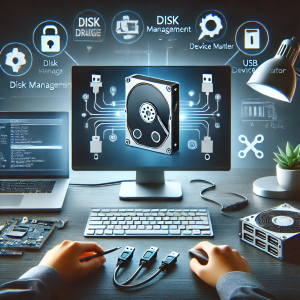
💾 ¿Por Qué Mi Computadora No Reconoce el Disco Duro Externo? (Soluciones Prácticas y Fáciles)
Conectaste tu disco duro externo y no aparece en tu PC? Tranquilo, esto pasa seguido y la mayoría de las veces se puede arreglar rápido. A continuación te explico por qué pasa y cómo solucionarlo paso a paso, sin complicaciones.
✅ 1. Revisa lo Básico Primero (Puede que sea Algo Sencillo)
¿Está bien conectado?
✔ Asegúrate de que el cable USB esté bien enchufado en ambos extremos (en el disco y en la computadora).
✔ Prueba otro puerto USB (a veces el puerto está dañado o sin energía).
✔ Si el cable es viejo o está dañado, prueba con otro cable USB compatible.
¿Le llega suficiente energía?
✔ Algunos discos duros externos requieren más energía, especialmente los que son de escritorio (no portátiles).
✔ Si es así, conéctale la fuente de poder o usa un cable doble USB si es necesario.
✅ 2. Revisa si el Disco Aparece en el “Administrador de Discos” (Windows)
A veces el disco funciona pero no aparece en “Este equipo” porque no tiene letra asignada o no está formateado.
Cómo revisarlo:
1️⃣ Haz clic derecho en el botón Inicio y selecciona Administración de discos.
2️⃣ Busca el disco duro externo en la lista.
✔ Si lo ves pero no tiene letra, haz clic derecho sobre él y elige Cambiar letra y rutas de acceso > Agregar.
✔ Si aparece como “Sin formato” o “Sin asignar”, es posible que necesite ser formateado (⚠️ Esto borra los datos, así que ojo si no tienes copia de seguridad).
✅ 3. Revisa el “Administrador de Dispositivos” (Windows)
Puede ser que el controlador del dispositivo no esté funcionando bien.
Qué hacer:
1️⃣ Haz clic derecho en Inicio y selecciona Administrador de dispositivos.
2️⃣ Busca Unidades de disco y verifica si aparece tu disco duro externo.
3️⃣ Si ves un ícono amarillo, haz clic derecho y elige Actualizar controlador o Desinstalar dispositivo y luego reinicia tu PC (Windows lo instalará de nuevo).
✅ 4. Prueba el Disco en Otra Computadora o Dispositivo
✔ Conéctalo a otra PC o laptop para descartar que sea un problema del disco o del puerto USB de tu computadora.
✔ Si tampoco lo reconoce, el problema puede ser del disco o el cable.
✅ 5. Prueba Cambiar el Cable o el Adaptador (Si Es un Disco Interno en Caja)
✔ Si el disco es un interno adaptado a caja externa, a veces el adaptador o carcasa falla.
✔ Puedes sacar el disco y conectarlo directo a una computadora o probar con otra carcasa.
✅ 6. Comprueba si el Disco Duro Hace Ruido o Vibra
✔ Si el disco no hace ningún sonido ni vibra, puede ser que no esté recibiendo energía o esté dañado.
✔ Si hace ruidos raros (clics constantes o chillidos), probablemente tenga un daño físico.
✅ 7. Revisa si el Formato es Compatible (Mac y Windows)
✔ Si el disco fue formateado en Mac (HFS+), Windows no lo reconocerá sin un programa especial.
✔ Si fue formateado en exFAT o FAT32, funciona en ambos sistemas.
Solución:
-
En Windows, usa un programa como Paragon HFS+ for Windows.
-
En Mac, abre Utilidad de Discos y revisa el formato.
✅ 8. Usa el Solucionador de Problemas de Windows
1️⃣ Ve a Configuración > Actualización y seguridad > Solucionar problemas.
2️⃣ Busca Hardware y dispositivos y sigue los pasos.
✅ 9. Si Nada Funciona: Revisa si el Disco Tiene Daños Físicos
✔ A veces es un problema interno que requiere servicio técnico.
✔ No intentes abrir el disco si no tienes experiencia, puede empeorar el daño.
Resumen de Pasos Rápidos Para Solucionar el Problema
1️⃣ Cambia de puerto USB o usa otro cable.
2️⃣ Revisa el Administrador de discos y asigna una letra si no la tiene.
3️⃣ Actualiza o reinstala el controlador en Administrador de dispositivos.
4️⃣ Prueba el disco en otra computadora.
5️⃣ Revisa la energía y el adaptador si es un disco de escritorio.
6️⃣ Chequea el formato si usas Mac y Windows.
7️⃣ Si hace ruidos raros o no vibra, consulta con un técnico.
Conclusión
Cuando la computadora no reconoce un disco duro externo, el 80% de las veces se soluciona con algo sencillo: revisar el cable, el puerto o la letra del disco.
No pierdas la calma y sigue estos pasos antes de pensar en perder tus datos.
Haz copias de seguridad regularmente para evitar sustos en el futuro!