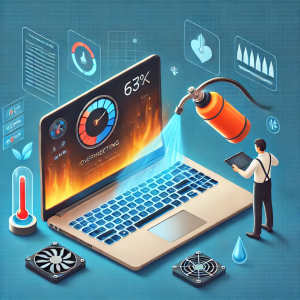
🖥 Cómo Evitar que tu Laptop se Sobrecaliente y Alargar su Vida Útil 🔥💻
Si tu laptop se calienta mucho, puede volverse más lenta, apagarse sola o incluso dañarse a largo plazo. El calor excesivo es uno de los principales enemigos de los componentes internos, pero con unos simples cuidados puedes evitarlo y hacer que dure más años.
Aquí te explico por qué se calienta tu laptop y qué hacer para mantenerla fresca.
¿Por qué se Sobrecalienta una Laptop?
Razones principales:
-
Acumulación de polvo en los ventiladores y disipadores.
-
Uso sobre superficies inadecuadas (como la cama o el sofá).
-
Exceso de programas abiertos que hacen trabajar más al procesador.
-
Pasta térmica seca o desgastada en el procesador y la tarjeta gráfica.
-
Ventilación obstruida o sistema de refrigeración defectuoso.
Si notas que tu laptop está muy caliente y hace mucho ruido, es hora de tomar acción.
✅ Consejos para Evitar el Sobrecalentamiento
1. Usa tu Laptop sobre una Superficie Plana y Dura
📌 Error común: Usarla sobre la cama, sofá o cojines bloquea la ventilación y hace que el calor se acumule.
✅ Solución:
✔ Colócala sobre una mesa o escritorio.
✔ Si la usas en la cama, ponle una base rígida o una bandeja.
2. Usa una Base de Refrigeración o Soporte Elevado
📌 Las bases de refrigeración ayudan a bajar la temperatura al mejorar la circulación de aire.
✅ Opciones:
✔ Usa una base con ventiladores para mantenerla fresca.
✔ Si no tienes una, coloca algo que la eleve ligeramente para que el aire fluya mejor.
3. Limpia los Ventiladores y el Polvo Interno Regularmente
📌 El polvo acumulado impide que el aire fluya bien y provoca sobrecalentamiento.
✅ Cómo limpiarla:
1️⃣ Apaga la laptop y desconéctala.
2️⃣ Usa aire comprimido para soplar el polvo en los ventiladores y salidas de aire.
3️⃣ Si sabes abrirla, limpia el ventilador con una brocha suave.
🔄 Repite este proceso cada 3-6 meses.
4. Evita Programas Pesados si tu Laptop No es Potente
📌 Demasiados programas abiertos aumentan la temperatura del procesador y la RAM.
✅ Solución:
✔ Cierra programas que no estés usando (Ctrl + Shift + Esc para abrir el Administrador de Tareas).
✔ Evita usar Chrome con muchas pestañas abiertas.
✔ Usa programas ligeros cuando sea posible.
5. Cambia la Pasta Térmica si tu Laptop es Antigua
📌 La pasta térmica se seca con el tiempo y deja de disipar bien el calor.
✅ Cuándo hacerlo:
✔ Si tu laptop tiene más de 3-5 años y se calienta demasiado.
✔ Si ya limpiaste el polvo y sigue igual de caliente.
📌 IMPORTANTE: Este proceso requiere abrir la laptop y debe hacerlo alguien con experiencia.
6. Monitorea la Temperatura de tu Laptop
📌 Si tu CPU o GPU supera los 80-90°C constantemente, hay un problema.
✅ Cómo revisarlo:
✔ Usa el programa HWMonitor o Core Temp para ver la temperatura en tiempo real.
🚀 Temperaturas recomendadas:
✔ Menos de 60°C: Normal.
✔ Entre 60-80°C: Alto, pero aceptable.
✔ Más de 80°C: Riesgoso, es momento de actuar.
7. Cuida la Batería y la Carga
📌 Las baterías también generan calor, especialmente si la laptop está conectada todo el tiempo.
✅ Consejos:
✔ No la dejes enchufada siempre al 100%.
✔ Usa la batería entre 20% y 80% para alargar su vida útil.
✔ Si la batería ya no sirve, cámbiala antes de que cause más problemas.
BONUS: Señales de que el Sobrecalentamiento Está Dañando tu Laptop
🚨 Si notas estos síntomas, actúa rápido:
❌ La laptop se apaga sola sin motivo.
❌ El ventilador hace demasiado ruido.
❌ El teclado o la parte inferior están muy calientes al tacto.
❌ La pantalla se congela o aparecen errores aleatorios.
📌 Si esto sucede, sigue los consejos anteriores o llévala a revisión antes de que el daño sea irreparable.
Conclusión: Mantén tu Laptop Fresca y Funcional por Más Tiempo
Si sigues estos consejos, tu laptop durará más y funcionará mejor:
✔ Usa superficies duras y planas.
✔ Limpia el polvo cada 3-6 meses.
✔ Usa bases de refrigeración si la temperatura es alta.
✔ Evita sobrecargarla con programas pesados.
✔ Monitorea la temperatura y cambia la pasta térmica si es necesario.
✔ Cuida la batería para evitar más problemas.
Siguiendo estos pasos, tu laptop se mantendrá fresca, rápida y con una vida útil más larga. 🔥💻 ¡Ponlos en práctica y evita que tu laptop se convierta en un horno! 🚀