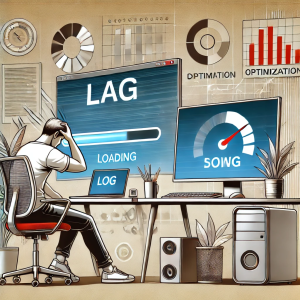
¿Por qué tu PC se vuelve lenta con el tiempo? Descubre cómo solucionarlo 🚀
Si tu computadora era rápida cuando la compraste, pero ahora parece que tarda una eternidad en abrir programas, iniciar o incluso navegar por internet, no te preocupes. Es algo que le pasa a la mayoría de las PCs con el tiempo. La buena noticia es que hay soluciones y no siempre necesitas comprar una nueva.
Aquí te explico las razones más comunes por las que tu PC se vuelve lenta y cómo puedes arreglarlo.
❌ 1. Demasiados programas ejecutándose al inicio
📌 Problema: Cada vez que enciendes tu PC, algunos programas se inician automáticamente sin que te des cuenta, consumiendo memoria y ralentizando el sistema.
✅ Solución:
-
Windows: Presiona Ctrl + Shift + Esc para abrir el Administrador de tareas, ve a la pestaña “Inicio” y desactiva los programas innecesarios.
-
Mac: Ve a Preferencias del Sistema > Usuarios y Grupos > Ítems de inicio y elimina los programas que no necesitas al encender la Mac.
❌ 2. Acumulación de archivos temporales y basura digital
📌 Problema: Windows y Mac almacenan archivos temporales que ocupan espacio y ralentizan el sistema con el tiempo.
✅ Solución:
-
Windows: Usa la herramienta de Liberador de espacio en disco (cleanmgr) o un programa como CCleaner.
-
Mac: Ve a Almacenamiento > Administrar > Optimizar almacenamiento y elimina archivos innecesarios.
❌ 3. Falta de espacio en el disco duro
📌 Problema: Si tu disco duro está casi lleno, tu PC tendrá problemas para ejecutar tareas básicas.
✅ Solución:
-
Elimina archivos grandes o poco usados (puedes usar la herramienta “Almacenamiento” en Windows o Mac para ver qué está ocupando más espacio).
-
Mueve archivos a un disco externo o a la nube (Google Drive, OneDrive, Dropbox).
-
Si usas HDD, considera cambiar a un SSD, que es hasta 10 veces más rápido.
❌ 4. No actualizar Windows, MacOS o drivers
📌 Problema: Los sistemas operativos y controladores (drivers) desactualizados pueden causar errores y hacer que tu PC se sienta lenta.
✅ Solución:
-
Windows: Ve a Configuración > Actualización y seguridad > Windows Update y actualiza el sistema.
-
Mac: Ve a Preferencias del Sistema > Actualización de Software.
-
Drivers: Usa programas como Driver Booster o revisa la página oficial del fabricante de tu PC.
❌ 5. Demasiados programas abiertos al mismo tiempo
📌 Problema: Abrir muchas pestañas del navegador, usar programas pesados y ejecutar múltiples tareas a la vez puede saturar la memoria RAM.
✅ Solución:
-
Cierra programas que no estés usando.
-
Usa un navegador ligero (como Edge o Brave en vez de Chrome si consumes muchas pestañas).
-
Amplía la RAM si es posible (si tienes 4GB, considera subir a 8GB o más).
❌ 6. Virus o malware en tu computadora
📌 Problema: Si notas que tu PC va lenta, abre ventanas extrañas o la publicidad es excesiva, puede estar infectada.
✅ Solución:
-
Usa un antivirus confiable como Windows Defender, Malwarebytes o Avast.
-
Escanea tu PC en busca de amenazas y elimina cualquier virus detectado.
-
Evita descargar programas o archivos de sitios sospechosos.
❌ 7. Sobrecalentamiento y falta de mantenimiento físico
📌 Problema: Si tu PC se calienta demasiado, el sistema reduce su rendimiento para evitar daños.
✅ Solución:
-
Limpia el polvo de los ventiladores con aire comprimido.
-
Evita usar la laptop sobre superficies blandas (usa una base con ventilación).
-
Si tu PC es de escritorio, mejora la ventilación interna o cambia la pasta térmica si ya tiene varios años.
Conclusión: ¿Cómo hacer que tu PC sea rápida de nuevo?
Si quieres que tu computadora funcione como nueva, sigue estos pasos:
✅ Desactiva programas innecesarios al inicio.
✅ Limpia archivos temporales y el disco duro regularmente.
✅ Actualiza el sistema y los controladores.
✅ Cierra programas que no uses y amplía la RAM si puedes.
✅ Escanea tu PC en busca de virus y malware.
✅ Limpia el polvo y evita el sobrecalentamiento.
Con estos consejos, tu PC volverá a ser rápida sin necesidad de comprar una nueva. ¡Ponlos en práctica y disfruta de una computadora optimizada! 🚀💻