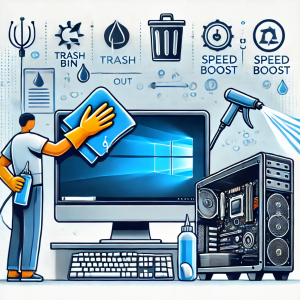
🖥 Cómo Limpiar tu Computadora por Dentro y por Fuera para Mejorar su Rendimiento 🚀
Si tu computadora está funcionando más lento de lo normal o se calienta demasiado, es posible que necesite una buena limpieza. La acumulación de polvo en el hardware y los archivos basura en el sistema pueden hacer que tu PC se vuelva más lenta, se congele o incluso falle.
Aquí te enseño cómo limpiar tu computadora por dentro y por fuera de manera sencilla y segura.
Parte 1: Limpieza Física (Por Fuera y Por Dentro)
📌 Herramientas que necesitas:
✔ Aire comprimido (o una brocha suave).
✔ Un paño de microfibra.
✔ Alcohol isopropílico (mínimo 70%).
✔ Destornillador (para limpieza interna).
✔ Hisopos de algodón (para los detalles).
🖥 1. Limpieza externa (Monitor, Teclado, Mouse y Carcasa)
✅ Monitor:
-
-
Apaga la computadora y desconéctala.
-
-
Usa un paño de microfibra seco para quitar el polvo.
-
-
Si hay manchas, humedece ligeramente el paño con agua o alcohol isopropílico (NO uses limpiavidrios).
✅ Teclado y Mouse:
-
-
Voltea el teclado y sacúdelo para soltar el polvo y migas.
-
-
Usa aire comprimido para eliminar la suciedad entre las teclas.
-
-
Limpia el mouse con un paño húmedo y un poco de alcohol.
✅ Carcasa o Torre:
-
-
Usa un paño seco para quitar el polvo superficial.
-
-
Si hay suciedad acumulada, usa alcohol isopropílico en un paño o hisopo.
🔧 2. Limpieza interna (Para Computadoras de Escritorio y Laptops con Ventilación Accesible)
📌 Importante: Si no te sientes seguro abriendo tu computadora, haz solo la limpieza externa o consulta con un técnico.
✅ Pasos:
1️⃣ Apaga y desconecta la computadora.
2️⃣ Abre la tapa lateral de la torre o la base de la laptop (si es fácil de desmontar).
3️⃣ Usa aire comprimido para eliminar el polvo en ventiladores y circuitos.
4️⃣ Limpia los ventiladores con aire comprimido y una brocha si hay mucho polvo acumulado.
5️⃣ Cierra la computadora y asegúrate de que todo esté bien colocado.
📌 Consejo: Si tu PC sigue calentándose después de limpiarla, puede necesitar cambio de pasta térmica en el procesador.
🗑 Parte 2: Limpieza Digital (Archivos y Software)
🖥 1. Elimina Archivos Basura y Caché
✔ En Windows:
-
-
Abre Configuración > Almacenamiento y usa la opción “Liberar espacio”.
-
-
Ejecuta “cleanmgr” desde el menú de inicio.
-
-
Usa herramientas como CCleaner para limpiar caché y archivos temporales.
✔ En Mac:
-
-
Ve a Acerca de este Mac > Almacenamiento > Administrar y elimina archivos grandes o innecesarios.
🔄 2. Desinstala Programas que No Usas
✔ Windows: Ve a Panel de Control > Programas y características y elimina lo que no necesitas.
✔ Mac: Arrastra las apps no deseadas a la papelera y vacíala.
🚀 3. Optimiza el Inicio del Sistema
Muchos programas se inician automáticamente, ralentizando tu computadora.
✔ Windows:
-
-
Abre el Administrador de Tareas (Ctrl + Shift + Esc).
-
-
Ve a la pestaña “Inicio” y desactiva los programas innecesarios.
✔ Mac:
-
-
Ve a Preferencias del Sistema > Usuarios y Grupos > Ítems de Inicio y elimina los que no necesitas.
🔄 4. Actualiza tu Sistema y Drivers
✔ Windows: Ve a Configuración > Actualización y seguridad y busca actualizaciones.
✔ Mac: Ve a Preferencias del Sistema > Actualización de software.
Conclusión: Mantén tu PC como Nueva
Si sigues estos pasos regularmente, tu computadora funcionará más rápido y sin problemas. Recuerda:
✅ Limpia el polvo del hardware cada 2-3 meses.
✅ Elimina archivos basura y desinstala programas innecesarios.
✅ Optimiza el inicio del sistema y mantén el sistema actualizado.
💡 ¿Listo para poner tu PC en forma? ¡Manos a la obra y disfruta de una computadora más rápida y eficiente! 🚀💻