🖱️⌨️ Tu Teclado o Mouse Dejaron de Funcionar: Soluciones Rápidas y Fáciles
De repente tu teclado o mouse dejaron de funcionar y no sabes qué hacer? ¡No entres en pánico! Es un problema muy común y la mayoría de las veces puedes solucionarlo en minutos sin ser técnico.
Aquí te explico por qué pasa y cómo arreglarlo paso a paso de forma sencilla.
✅ 1. Revisa las Conexiones (Lo Más Básico Pero Importante)
🔌 Si son con cable (USB):
✔ Desconéctalo y vuelve a conectarlo en otro puerto USB.
✔ Asegúrate de que el cable no esté roto o dañado.
✔ Prueba el teclado o mouse en otra computadora para descartar que estén dañados.
🔋 Si son inalámbricos (Bluetooth o USB inalámbrico):
✔ Cambia las pilas o batería (aunque creas que tienen carga).
✔ Revisa que el receptor USB (dongle) esté bien conectado.
✔ Si es Bluetooth, asegúrate de que esté emparejado.
✅ 2. Reinicia Tu Computadora
A veces es solo un fallo temporal del sistema operativo.
✔ Apaga y vuelve a encender la PC.
✔ Si no puedes usar el mouse para reiniciar, mantén presionado el botón de encendido unos segundos hasta que se apague, luego enciéndela de nuevo.
✅ 3. Prueba Otros Puertos USB (En PCs de Escritorio y Laptops)
✔ Usa puertos traseros y delanteros si es una PC de escritorio.
✔ Si es laptop, prueba todos los puertos USB disponibles.
✔ Los puertos pueden dañarse o quedarse sin energía por problemas del controlador.
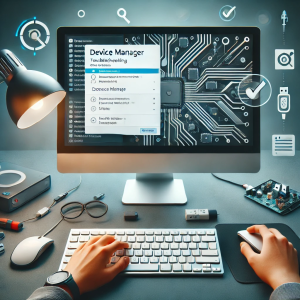
✅ 4. Revisa el Estado del Dispositivo en el Administrador de Dispositivos (Windows)
1️⃣ Haz clic derecho en el botón Inicio.
2️⃣ Selecciona Administrador de dispositivos.
3️⃣ Busca Teclados o Ratones y otros dispositivos señaladores.
4️⃣ Si ves un ícono amarillo o de error, haz clic derecho y elige Actualizar controlador o Desinstalar dispositivo y reinicia la PC (Windows lo reinstala solo).
✅ 5. Desactiva y Activa el Bluetooth (Para Dispositivos Inalámbricos)
1️⃣ Ve a Configuración > Dispositivos > Bluetooth y otros dispositivos.
2️⃣ Apaga el Bluetooth y vuelve a encenderlo.
3️⃣ Desempareja el dispositivo y vuelve a emparejarlo.
👉 Si es un receptor USB, intenta quitar y poner el dongle en otro puerto.
✅ 6. Cambia las Pilas o Recarga el Dispositivo (Si Es Inalámbrico)
✔ A veces el teclado o mouse se apagan solos por batería baja y parece que no funcionan.
✔ Usa pilas nuevas o recarga la batería si tiene.
✅ 7. Prueba en Otra Computadora
✔ Conéctalo a otra PC o laptop.
👉 Si funciona, el problema es de tu computadora.
👉 Si no funciona, el teclado o mouse puede estar dañado.
✅ 8. Revisa la Configuración del Teclado o Mouse en Windows
1️⃣ Ve a Configuración > Dispositivos > Entrada (para teclado) o Ratón.
2️⃣ Asegúrate de que todo esté activado correctamente.
3️⃣ Si usas software especial (por ejemplo, Logitech Options), verifica que no haya fallos.
✅ 9. Usa el Solucionador de Problemas de Windows
1️⃣ Ve a Configuración > Actualización y seguridad > Solucionar problemas.
2️⃣ Busca Teclado o Ratón y sigue las instrucciones.
✅ 10. Revisa si Hay Suciedad o Daños Físicos
✔ A veces el teclado no responde porque hay polvo o suciedad debajo de las teclas.
✔ Limpia suavemente con aire comprimido o un cepillo pequeño.
✔ En el mouse, revisa que la base del sensor no esté sucia.
✅ 11. Restablece el BIOS (Si Nada Funciona)
En algunos casos extremos:
1️⃣ Apaga la PC y enciéndela presionando la tecla F2, DEL o ESC (según el modelo).
2️⃣ Busca la opción de restaurar configuración predeterminada del BIOS.
3️⃣ Guarda los cambios y reinicia.
Solo haz esto si ya probaste todo lo anterior.
Resumen Rápido de Soluciones
1️⃣ Revisa las conexiones y prueba en otros puertos.
2️⃣ Cambia las pilas o recarga si es inalámbrico.
3️⃣ Reinicia la computadora.
4️⃣ Verifica en el Administrador de dispositivos.
5️⃣ Limpia el teclado o mouse si están sucios.
6️⃣ Usa el solucionador de problemas de Windows.
7️⃣ Prueba en otra computadora para descartar daños físicos.
Conclusión
La mayoría de las veces, un teclado o mouse que deja de funcionar se arregla fácil: revisa cables, pilas, puertos o reinicia el equipo.
Si después de probar todo sigue sin funcionar, tal vez es hora de reemplazarlo, pero no lo hagas sin antes aplicar estos trucos rápidos.
Soluciona el problema en minutos y sigue usando tu PC sin interrupciones!